

Cómo tomar una captura de pantalla en una computadora Mac y una portátil

Una captura de pantalla es una imagen de todo lo que hay en tu escritorio, una ventana activa o una página web. Permite guardar información importante rápidamente, compartir tu escritorio con otros y mucho más. Mac OS siempre ha facilitado la captura de pantalla. Apple te ofrece varias opciones para... capturas de pantalla en MacDesde atajos hasta líneas de comandos. Esta guía enumera los métodos probados y muestra los flujos de trabajo con detalle.
CONTENIDO DE LA PAGINA:
- Parte 1: Una forma rápida de hacer capturas de pantalla en Mac
- Parte 2: Cómo tomar una captura de pantalla en Mac con accesos directos
- Parte 3: Cómo tomar una captura de pantalla en Mac con la Touch Bar
- Parte 4: Cómo crear una captura de pantalla con la aplicación Captura de pantalla de Mac
- Parte 5: Cómo hacer una captura de pantalla en Mac con la línea de comandos
- Parte 6: Cómo capturar una captura de pantalla en Mac mediante Vista Previa
- Parte 7: Cómo grabar una captura de pantalla de página completa en Mac
- Parte 8: Dónde encontrar capturas de pantalla en Mac
Parte 1: Una forma rápida de hacer capturas de pantalla en Mac
Apeaksoft Screen Recorder Es una de las mejores herramientas para hacer capturas de pantalla en Mac. Permite capturar todo el escritorio o cualquier área del mismo con un solo clic. Además, incluye una amplia gama de funciones adicionales, como herramientas de dibujo.
Una forma rápida de tomar capturas de pantalla en Mac
- Tome una captura de pantalla en una Mac con un clic.
- Dibuje líneas y formas en capturas de pantalla directamente.
- Añade textos y stickers a las capturas de pantalla de Mac.
- Incluya funciones adicionales, como grabación de pantalla.
- Disponible en macOS 10.13 y superiores.
Descarga segura
Descarga segura

Cómo hacer una captura de pantalla en Mac
Paso 1: Instalar la herramienta de captura de pantalla de Mac
Descarga la herramienta de captura de pantalla para Mac y sigue las instrucciones en pantalla para instalarla en tu computadora. Cuando necesites hacer una captura de pantalla del escritorio de Mac, iníciala.

Paso 2: Tomar una captura de pantalla
Coloca todo lo que quieras capturar en tu escritorio. Haz clic en el Captura de pantalla opción en la interfaz de inicio y seleccione el área deseada con el mouse.

Paso 3: Editar y guardar la captura de pantalla de Mac
La herramienta la capturará automáticamente. Aquí puedes dibujar el borde, la línea, las flechas y otras formas, o añadir texto con la barra de herramientas. Una vez hecho esto, puedes copiar la captura de pantalla al portapapeles o guardarla como imagen.

Parte 2: Cómo tomar una captura de pantalla en Mac con accesos directos
Una forma sencilla de hacer una captura de pantalla en una Mac es con el teclado. Con los atajos adecuados, puedes capturar todo el escritorio, una ventana activa o una parte de la pantalla. Además, puedes guardar capturas de pantalla en el portapapeles o el escritorio de la Mac.
| Combinación de botones | Captura de pantalla |
| Mayús + Comando + 3 | Captura toda la pantalla y guárdala como imagen en el escritorio |
| Ctrl + Mayús + Comando + 3 | Captura de pantalla de todo el escritorio y guárdala en el portapapeles |
| Mayús + Comando + 4 | Toma el área seleccionada en tu escritorio y guárdala como imagen |
| Ctrl + Mayús + Comando + 4 | Captura de pantalla del área seleccionada y guárdala en el portapapeles |
| Shift + Command + 4 + barra espaciadora | Presione Shift + Comando + 4 juntos, presione la barra espaciadora y haga clic en una ventana activa para hacer una captura de pantalla en Mac Si quieres hacer una captura de pantalla de los iconos del escritorio sin fondo de pantalla, presiona Comando + Mayús + 4 y luego la barra espaciadora. Después, coloca el cursor de la cámara sobre los archivos para seleccionarlos y haz clic para tomar la captura. |
| Mayús + Comando + 6 | Captura de pantalla de la pantalla Touch Bar y guárdala en el escritorio |
| Ctrl + Mayús + Comando + 6 | Toma capturas de pantalla de la Touch Bar y guárdalas en el portapapeles |
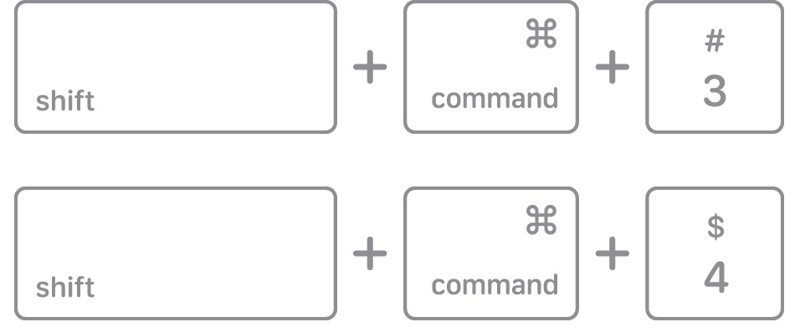
Paso 1: Cuando necesite tomar una captura de pantalla en una Mac con teclas rápidas, presione la combinación de botones adecuada.
Paso 2: Una vez que tengas éxito, escucharás un efecto de sonido de obturador de cámara a través de tu altavoz.
Paso 3: De forma predeterminada, la captura de pantalla se guardará en el escritorio como archivo PNG. Si está guardada en el portapapeles, abra un editor de imágenes o una herramienta de documentos y pegue la captura de pantalla de Mac.
Parte 3: Cómo tomar una captura de pantalla en Mac con la Touch Bar
La Touch Bar ofrece una forma cómoda de capturar capturas de pantalla en Mac. Después de la configuración, puede capturar la pantalla completa, una parte seleccionada, una ventana activa o la Touch Bar, y guardar la captura de pantalla en su escritorio.
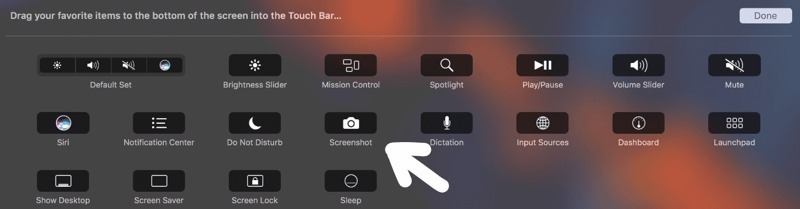
Paso 1: Haga clic en el botón Apple menú y elegir Ajustes del sistema.
Paso 2: Presione la tecla Teclado y hacer clic en Configuración de la barra táctil.
Paso 3: Haga clic en Personalizar la tira de controly expanda el Tira de control en la barra táctil.
Paso 4: Añade el acceso directo para Captura de pantalla en mac
Paso 5: Cuando haya terminado, haga clic en Terminado para confirmarlo
Parte 4: Cómo crear una captura de pantalla con la aplicación Captura de pantalla de Mac
En versiones recientes de macOS, puedes crear una captura de pantalla en Mac con la app Captura de pantalla integrada. Antes de macOS Mojave, esta app se llamaba Capturar. Puedes encontrarla en la carpeta Otros o Utilidades, o con el acceso directo.
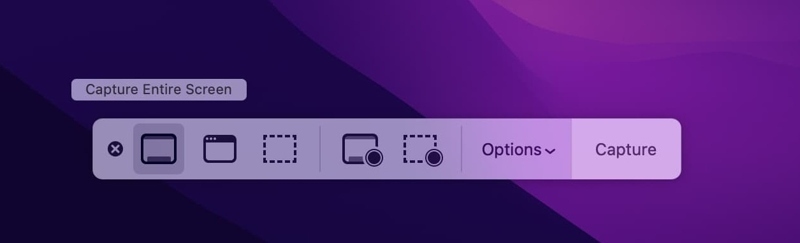
Paso 1: Navegue a la pestaña Otra carpeta y haga clic en el Captura de pantalla aplicación. O presione Comando + Mayúsculas + 5 Para abrirlo.
Paso 2: Ahora verás algunos botones en la barra de herramientas:
Capturar pantalla de entrada Se utiliza para hacer una captura de pantalla de todo lo que aparece en el monitor.
Capturar ventanas seleccionadas Se utiliza para tomar una captura de pantalla de una sola aplicación o ventana.
Capturar la porción seleccionada Se utiliza para capturar la parte seleccionada de la pantalla.
Grabar pantalla completa Es capaz de crear una grabación de vídeo de su escritorio.
Grabar la porción seleccionada Puede grabar un vídeo de una parte específica.
Nota: Si desea personalizar la configuración de captura de pantalla, haga clic en el botón Opciones.
Parte 5: Cómo hacer una captura de pantalla en Mac con la línea de comandos
Para usuarios expertos en tecnología, tomar capturas de pantalla en Mac con comandos es una buena idea. Este método también está disponible si el teclado no funciona. Por supuesto, debes ejecutar el comando con cuidado. De lo contrario, la captura de pantalla fallará.
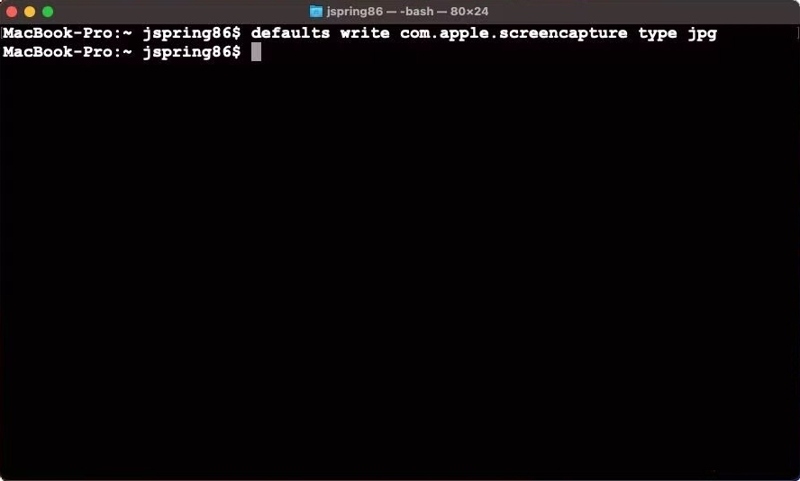
Paso 1: Ejecute el terminal desde la Dock bar o Aplicaciones carpeta.
Paso 2: Entrada captura de pantalla screen.png y pulsa el Devoluciones tecla del teclado.
Paso 3: Luego, encontrarás la captura de pantalla en tu escritorio con el nombre del archivo pantalla.jpg.
Parte 6: Cómo capturar una captura de pantalla en Mac mediante Vista Previa
La aplicación Vista Previa incorporada es la herramienta de edición de imágenes predeterminada en Mac. Además de la edición de imágenes, también puedes capturar una captura de pantalla en una Mac de todo el escritorio, una parte seleccionada o una ventana activa.
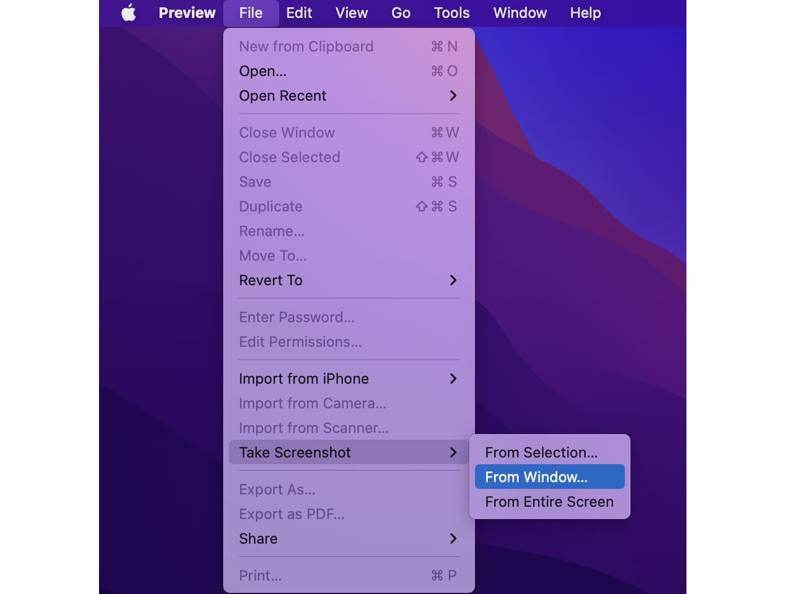
Paso 1: Coloque la pantalla o ventana que desea capturar.
Paso 2: Abra el panel de Vista previa .
Paso 3: Vaya a la Archivo menú y haga clic Tomar captura de pantalla.
Paso 4: Elige una opción, como De la selección, Desde la ventana, o Desde toda la pantalla, dependiendo de su necesidad.
Paso 5: Siga las instrucciones en pantalla para guardar una captura de pantalla en una Mac.
Paso 6: Cuando haya terminado, también podrá editar la captura de pantalla.
Parte 7: Cómo grabar una captura de pantalla de página completa en Mac
A veces, es posible que quieras hacer una captura de pantalla completa en una Mac para guardar toda la información. Obviamente, las teclas de acceso rápido solo graban lo que está en la pantalla, pero no una captura de pantalla con desplazamiento. Afortunadamente, las herramientas para desarrolladores, las extensiones del navegador y las herramientas de captura de pantalla de terceros pueden satisfacer tus necesidades.
Cómo grabar una captura de pantalla de página completa en Mac con herramientas para desarrolladores
Paso 1: Ejecuta tu Safari .
Paso 2: Vaya a la Safari menú, seleccione Configuración or Preferencias.
Paso 3: Vaya a la Avanzado pestaña, y marque la casilla junto a Mostrar el menú Desarrollo en la barra de menús.
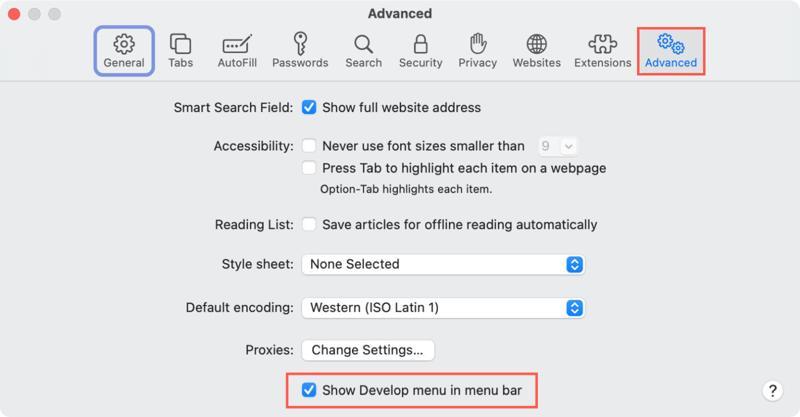
Paso 4: Regrese a la pantalla de Safari y acceda a la página web que desea guardar.
Paso 5: Haga clic en el botón Desarrolla menú y elegir Mostrar Web Inspector Desde la barra de menús.
Paso 6: Cambie a la Elementos pestaña en el panel derecho.
Paso 7: Haga clic derecho en la primera línea de .
Paso 8: Elija Captura de pantalla desde el menú contextual para crear una captura de pantalla con desplazamiento en Mac.
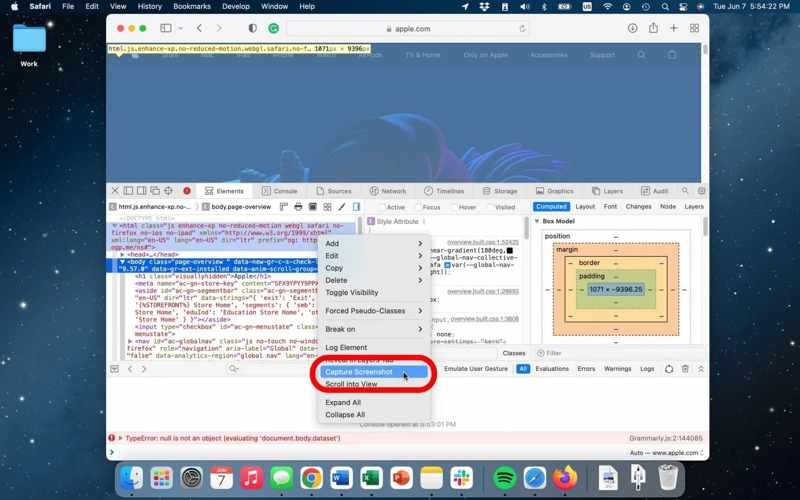
Paso 9: Cuando termine, elija una ubicación para guardar la captura de pantalla en Mac y deje un nombre de archivo.
Paso 10: Finalmente, haz clic en Guardar .
Paso 11: Haga clic en el botón X Botón en la esquina superior izquierda para cerrar el Inspector Web.
Nota: También puedes capturar una página completa en una Mac usando las Herramientas para desarrolladores en Google Chrome.
Cómo guardar una captura de pantalla con desplazamiento en Mac mediante la impresión
Además, Safari permite guardar una captura de pantalla con desplazamiento en una Mac con la función Imprimir página integrada. Esta función abre una impresora virtual, captura la página web completa y la guarda como archivo PDF.
Paso 1: Visita la página web que deseas capturar en Safari.

Paso 2: Haga clic derecho en un área en blanco de la página y seleccione Imprimir página. o ir a la Archivo menú y elegir Imprimir.
Paso 3: Elija Guardar como PDF de la lista desplegable de formato.
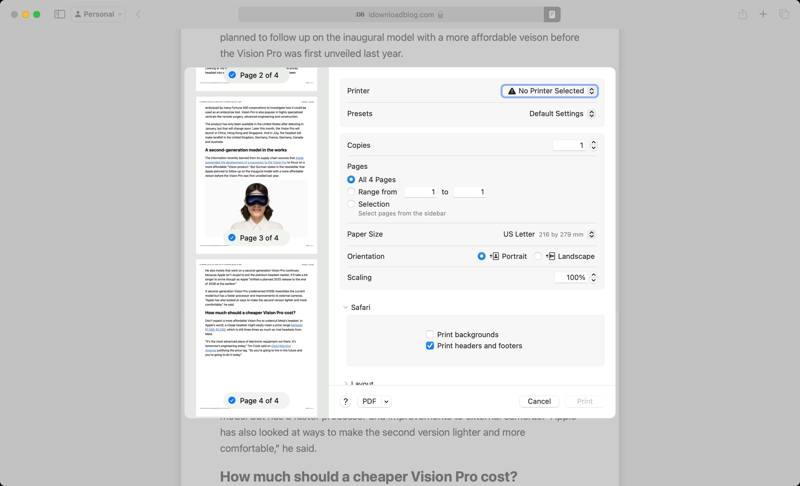
Paso 4: Haga clic en el botón Imprimir .
Paso 5: Luego, configure una carpeta de salida, escriba un nombre de archivo y haga clic Guardar.
OTRAS LECTURAS
Cómo crear una captura de pantalla con desplazamiento en una Mac usando una extensión
Otra forma de crear capturas de pantalla con desplazamiento en Mac es usar una extensión. FireShot, por ejemplo, es una extensión versátil para capturar la web sin omitir ningún detalle. Permite guardar páginas web completas en formato PDF, JPG o PNG.
Paso 1: Dirígete a la Mac App Store, busca FireShot e instálalo en Safari.
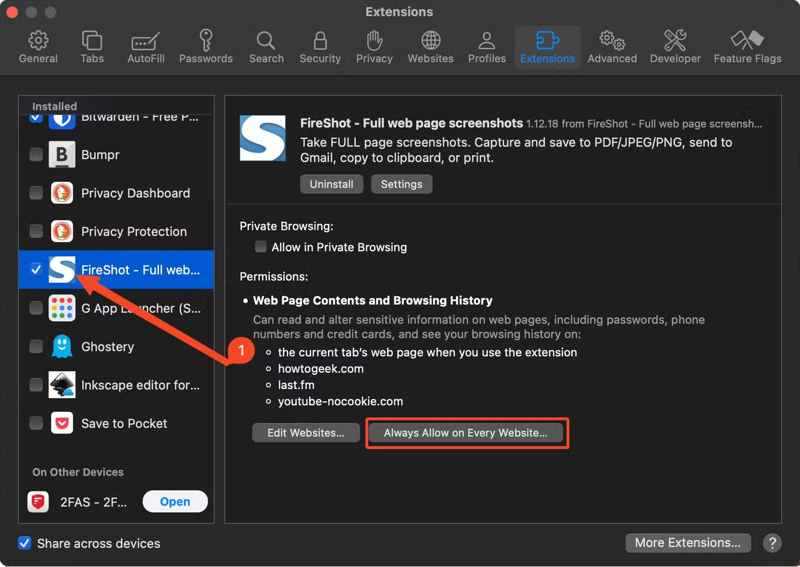
Paso 2: Vaya a la Safari menú, seleccione Configuracióny cambia a Prórrogas de tiempo para presentar declaraciones de impuestos.
Paso 3: Seleccionar Disparo de fuego en el panel Instalado y haga clic en Permitir siempre en todos los sitios web.
Paso 4: Ahora, visite la página web en Safari, haga clic en el Disparo de fuego botón, y elija Permitir un día para permitirlo.
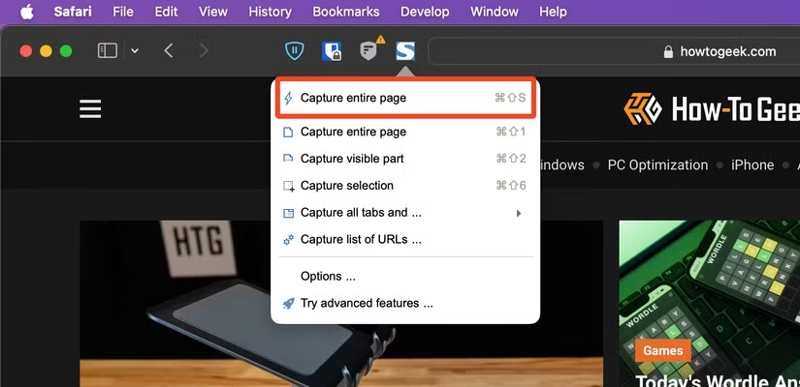
Paso 5: A continuación, haga clic en el Disparo de fuego botón de nuevo y seleccione Capturar toda la página or Captura de selección.
Paso 6: Luego, guarda la captura de pantalla en una Mac.
Cómo tomar una captura de pantalla completa en Mac mediante herramientas de captura de pantalla en línea
Las herramientas de captura de pantalla web permiten tomar una captura de pantalla completa en Mac sin necesidad de instalar nada. Si esto resulta incómodo en algunos casos, puedes capturar rápidamente una página completa en Mac con una herramienta en línea, como WebShot.
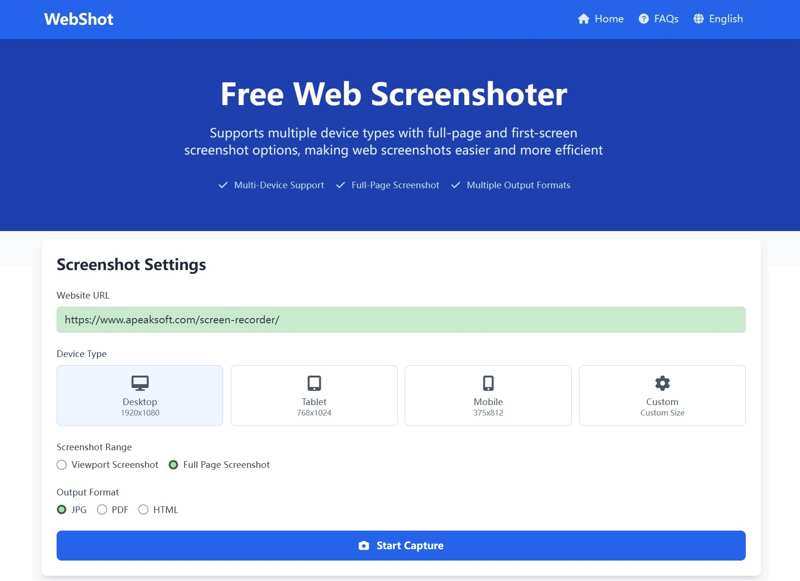
Paso 1: Si quieres capturar una página completa en Mac, abre una nueva pestaña en Safari y visita https://webshot.cc/.
Paso 2: Copie y pegue la URL en el cuadro.
Paso 3: Elige tu tipo de dispositivo. Aquí elegimos Escritorio.
Paso 4: Seleccionar Captura de pantalla de la página completay establezca un formato de salida.
Paso 5: Haga clic en el botón Comience la captura .
Paso 6: Cuando termine, obtenga una vista previa del resultado.
Paso 7: Por fin, haga clic en el Descargar JPG Botón para guardar la captura de pantalla en Mac.
Parte 8: Dónde encontrar capturas de pantalla en Mac
¿Dónde encontrar capturas de pantalla en Mac? Por defecto, las capturas de pantalla se guardan automáticamente en el escritorio en formato PNG. Si no las encuentras en el escritorio, puedes cambiar la ruta predeterminada. Debes buscarlas con el Finder.
Abra el panel de Finder aplicación desde la barra del Dock, presione Comando + Fe ingresa kMDItemIsScreenCapture: 1Luego, verás todas las capturas de pantalla en tu Mac, sin importar dónde estén almacenadas.
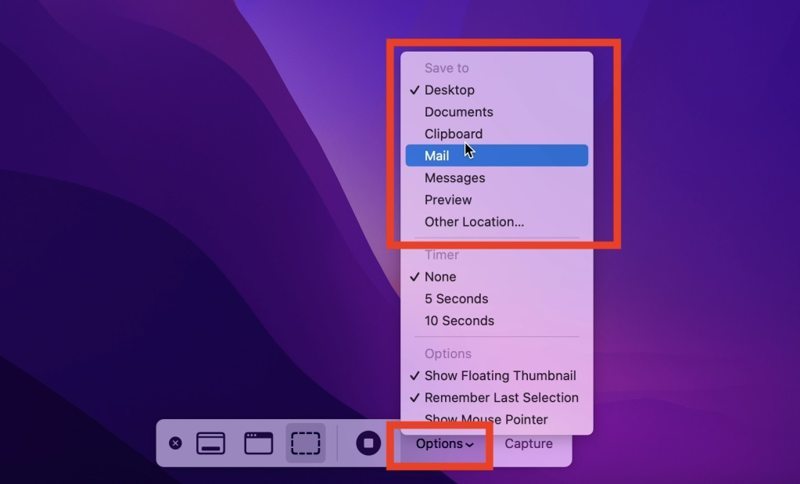
Si desea cambiar la ruta de captura de pantalla predeterminada, presione Mayús + Comando + 5 Para abrir la aplicación Captura de pantalla, haga clic en el Opciones botón y establecer una nueva ruta debajo Guardar en....Conclusión
Conclusión
Esta guía explica cómo tomar una captura de pantalla en una MacPuedes usar las teclas de acceso rápido para capturar la pantalla completa, una parte o una ventana. También puedes probar la Touch Bar, la app Captura de pantalla, la línea de comandos o Vista previa. También mostramos varias maneras de capturar una página web completa en una Mac. Apeaksoft Screen Recorder Es una opción flexible tanto para principiantes como para usuarios avanzados.
Artículos Relacionados




